[JNI] IntelliJ IDEA jni 헤더파일 (header file) javah 명령어 설정하기
자바 네이티브 인터페이스 (Java Native Interface, JNI)는 자바 가상 머신 (JVM)위에서 실행되고 있는 자바코드가 네이티브 응용 프로그램(하드웨어와 운영 체제 플랫폼에 종속된 프로그램들) 그리고 C, C++ 그리고 어샘블리 같은 다른 언어들로 작성된 라이브러리들을 호출하거나 반대로 호출되는 것을 가능하게 하는 프로그래밍 프레임워크이다.
[JNI] IntelliJ IDEA에서 jni 헤더파일 (header file) 명령어인 javah 세팅 설정
File > Settings 선택 ( 단축키 Ctrl + Alt + S )

Tools > External Tools 선택 후 + 버튼 클릭 하여 Create Tool 창 팝업 확인

Edit Tool 창에서 각 항목 내용 입력
•Name: javah
•Group: Java
•Description: Java Native Interface C Header and Stub File Generator
•Program: $JDKPath$\bin\javah.exe
•Arguments: -jni -v -d $FileDir$ $FileClass$
•Working directory: $SourcepathEntry$
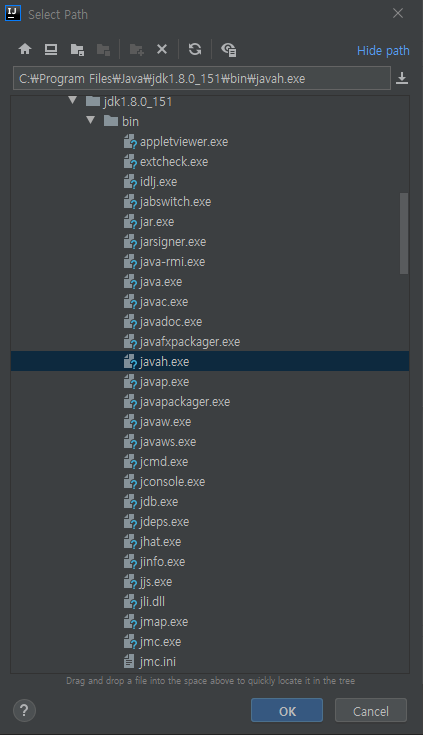
External tool에서 Program 선택에서 Javah 파일의 위치를 지정해서 선택하면 된다.
Tools > External Tools 하위에 Group에서 입력한 JAVA 항목 하위에 Name으로 입력한 javah 명령어를 확아할 수 있다.

추가한 Javah 파일 실행 방법 2가지
Javah 실행 방법 1
Tools 에서 실행하는 방법
JNI를 만들 원하는 자바 파일을 선택한후 이하 명령어 실행
Tools > JAVA(External Tool에서 Group 명으로 입력한 이름 다른 그룹명으로 입력한 경우 해당 그룹명으로 확인 가능) > javah 실행

Javah 실행 방법 2
마우스 오른쪽 버튼 클릭해서 숏컷 팝업을 이용하는 방법
jni 파일을 만들 java 파일 선택 후 오른쪽 팝업 실행한다.
Tools > External Tools하위에 등록한 Group 명으로 보이는 항목이 보이고 name으로 추가한 javah 명령어가 보인다.

IntelliJ IDEA로 JNI Header 파일을 생성했으니 이제 C/C++ 파일을 만들어 보자